So importierst du Audio aus einem Videolink in SoundLab

In dieser Anleitung erfährst du, wie du den Ton eines geteilten Videolinks auf dem iPhone oder iPad in SoundLab holst und bearbeitest.

Schritt 1:
Kopiere in YouTube den Link des Videos: Tippe auf „Teilen“ und dann auf „Link kopieren“.

Schritt 2:
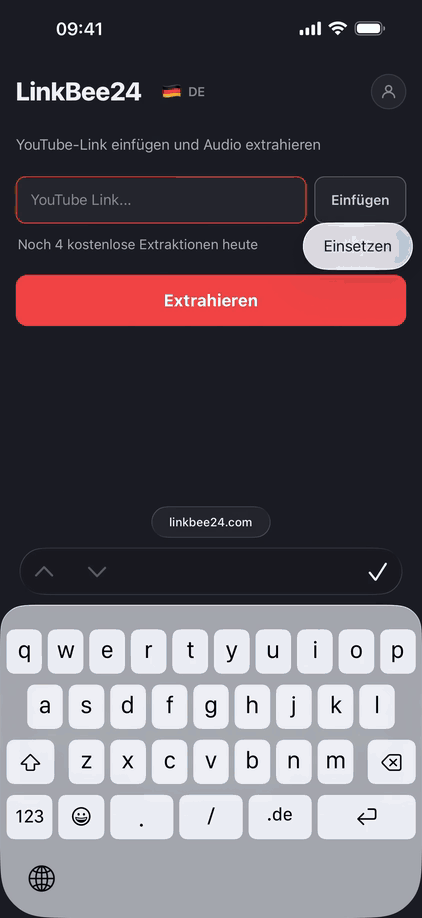
Öffne https://www.linkbee24.com in Safari und füge den YouTube-Link mit „Einfügen“ ein.

Beim ersten Aufruf braucht die Seite ein paar Sekunden, bis sie initialisiert ist.
Schritt 3:
Tippe auf „Extrahieren“. Das Extrahieren dauert etwa 10–20 Sekunden.
Schritt 4:
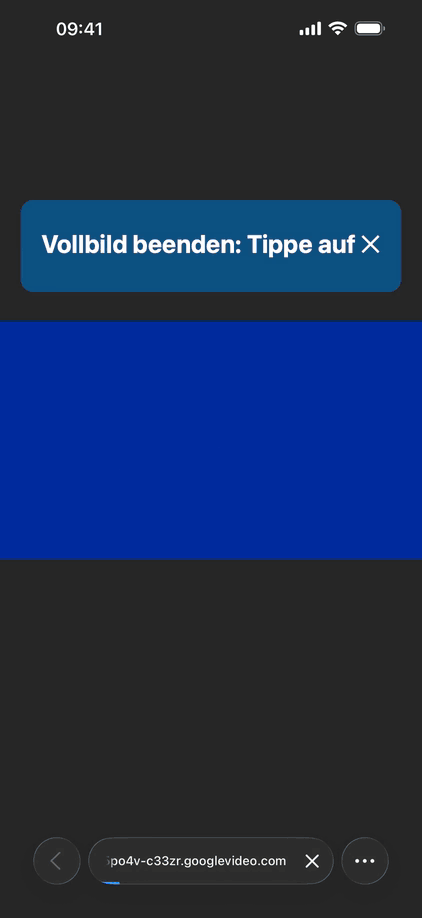
Sobald „Audio bereit“ erscheint, tippe auf „Download-Link kopieren“. Öffne dann einen neuen Tab, tippe auf die Adressleiste und wähle „Einsetzen und öffnen“.

Schritt 5:
Beende die Vollbildwiedergabe, tippe in Safari auf „Teilen“ und wähle „In Dateien sichern“.
Schritt 6:
Öffne die App „Dateien“, tippe unter „Downloads“ auf die gespeicherte Datei und teile sie mit SoundLab.

Schritt 7:
Öffne SoundLab und importiere die Datei:

Erstelle aus der Datei ein neues Projekt und beginne mit der Bearbeitung:

Vollständiges Video:


Kommentare