Comment importer l'audio d'un lien vidéo dans SoundLab

Ce guide explique comment récupérer l'audio d'un lien vidéo partagé dans SoundLab sur iPhone ou iPad, puis le modifier.

Étape 1 :
Dans YouTube, copiez le lien de la vidéo : touchez « Partager », puis « Copier le lien ».

Étape 2 :
Ouvrez https://www.linkbee24.com dans Safari et collez le lien YouTube.

Lors de la première visite, patientez quelques secondes pendant l’initialisation de la page.
Étape 3 :
Touchez « Extract ». L’extraction prend environ 10 à 20 secondes.

Étape 4 :
Quand « Audio ready » s’affiche, touchez « Copy Download Link ». Ouvrez ensuite un nouvel onglet, touchez la barre d’adresse et choisissez « Coller et y accéder ».

Étape 5 :
Quittez la lecture en plein écran, touchez « Partager » dans Safari et choisissez « Enregistrer dans Fichiers ».

Étape 6 :
Ouvrez l’app Fichiers, touchez le fichier enregistré dans « Téléchargements » et partagez-le avec SoundLab.

Étape 7 :
Ouvrez SoundLab et importez le fichier :
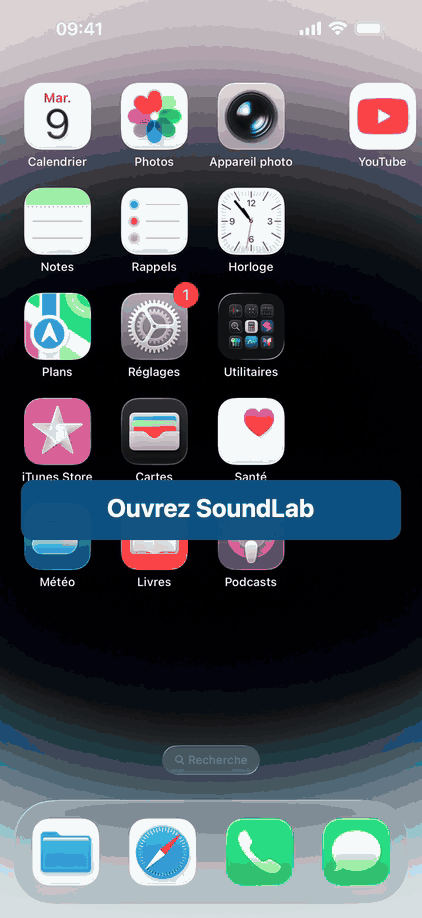
Créez un nouveau projet à partir du fichier et commencez le montage :

Vidéo complète :


Commentaires