Come importare l'audio da un link video in SoundLab

Questa guida spiega come portare l'audio di un link video condiviso in SoundLab su iPhone o iPad e iniziare a modificarlo.

Passo 1:
Su YouTube copia il link del video: tocca «Condividi» e poi «Copia link».

Passo 2:
Apri https://www.linkbee24.com in Safari e incolla il link di YouTube.

Alla prima apertura attendi qualche secondo che la pagina finisca di inizializzarsi.
Passo 3:
Tocca «Extract». L’estrazione richiede circa 10–20 secondi.

Passo 4:
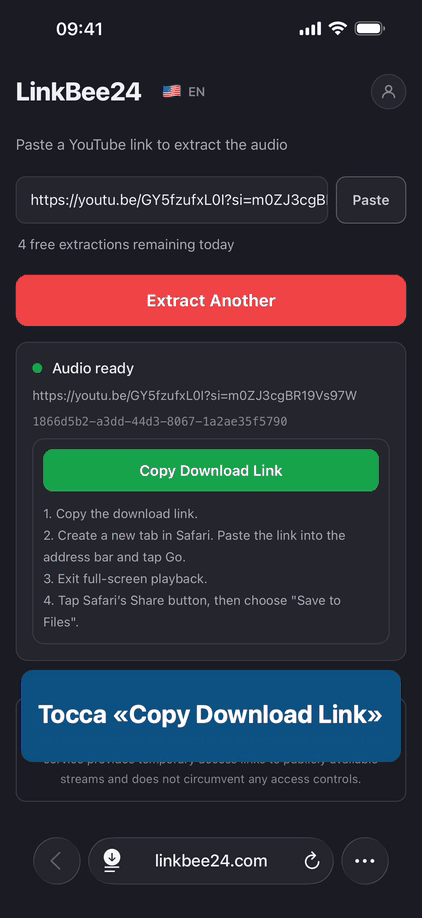
Quando compare «Audio ready», tocca «Copy Download Link». Poi apri un nuovo pannello, tocca la barra degli indirizzi e scegli «Incolla e naviga».
Passo 5:
Esci dalla riproduzione a schermo intero, tocca «Condividi» in Safari e scegli «Salva su File».

Passo 6:
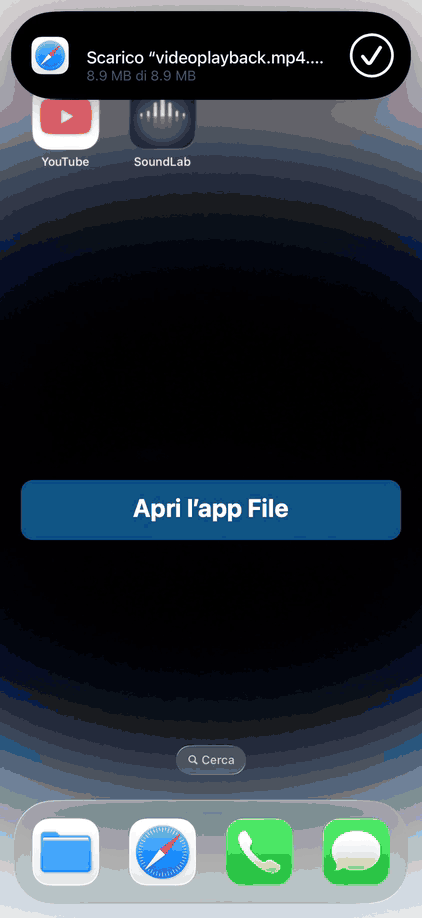
Apri l’app File, tocca il file salvato in «Download» e condividilo con SoundLab.
Passo 7:
Apri SoundLab e importa il file:

Crea un nuovo progetto dal file e inizia a modificare:

Video completo:


Commenti