SoundLabオーディオエディター:初心者ガイド

iPhoneとiPadで、プロジェクトの作成、音声の追加、クリップの配置、選択範囲の編集、ミックス、エフェクト、録音、保存、完成した音声ファイルの書き出しまでを行います。
このガイドは、SoundLabを初めて使う方や、モバイルでのマルチトラック音声編集が初めての方向けです。SoundLabでは、トラック上に置かれた移動可能な音声領域をclipと呼びます。他のDAWでは同じものをregionと呼ぶ場合があります。
このガイドで学ぶこと
空のプロジェクトを作成し、最初のオーディオトラックを追加する。
Project → Track → Clipの階層を理解する。
音声の移動、選択、分割、配置、編集を行う。
トラックのミックス、エフェクトの適用、録音を行う。
編集可能なプロジェクトを保存し、完成したMixdownを書き出す。
1. 最初のプロジェクトを作成する
SoundLabのホーム画面で、緑色のNew Projectタイルをタップします。空のAudio Editorが開きます。
最初はトラックもオーディオクリップもありません。使用できないボタンは暗く表示され、適切な音声や選択範囲ができると有効になります。

2. 音声を追加して再生する
最初のトラックを追加する
上部ツールバーの+をタップします。
音声ソースを選びます。
このチュートリアルではSelect from Local Libraryをタップします。
[Sample] Rock Rhythmをタップします。

適切なソースを選ぶ
Select from Local Library:SoundLab内に保存済みの音声を使います。
Select from Files App:システムのファイル選択画面から音声ファイルを読み込みます。
Instant Recording:新しいトラックとして直接録音します。
Text To Speech:テキストから音声トラックを生成します。
プロジェクトを再生する
波形が表示されたら、左下の大きなPlay三角ボタンをタップします。もう一度タップすると停止します。
赤い縦線が再生ヘッド(playhead)です。現在の再生位置を示し、再生中はタイムライン上を移動します。
最初の到達点: 1本のトラックと再生可能なオーディオクリップを含むプロジェクトができました。
3. Audio Editorの概要
エディターには6つの主な作業領域があります。まず全画面の構成を理解し、以降のスクリーンショットでは各作業に必要な部分だけを確認します。

プロジェクトツールバー:閉じる、トラックの追加・削除、プロジェクト設定、書き出し。
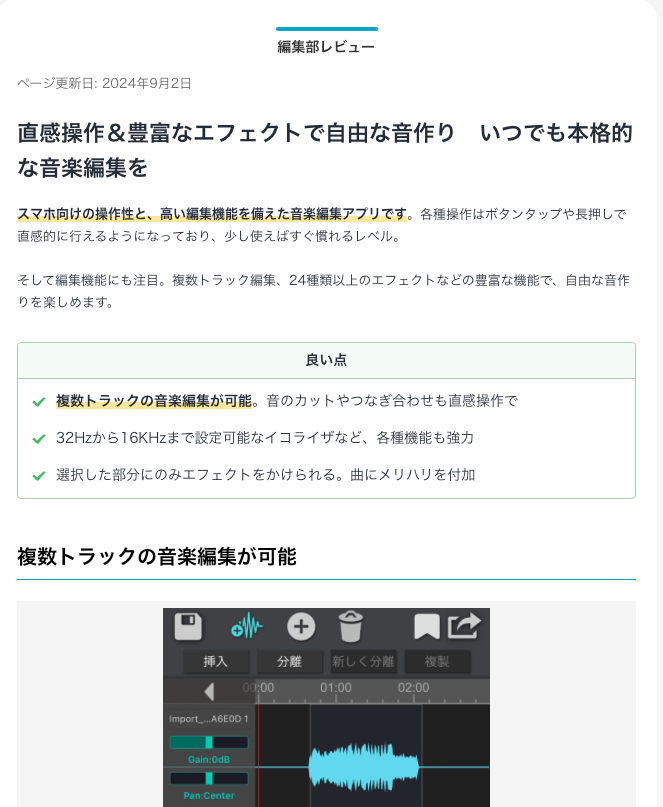
クリップコマンド:Insert/Replace、Split New、Split、Join、Duplicate。
トラックヘッダー:Gain、Pan、Mute、Solo、Trackメニュー。
タイムラインとクリップ:時間は左から右へ進み、波形ブロックがクリップ、横方向のレーンがトラックです。
選択操作:Copy、Cut、Paste、Effect、Remove、Silence、Trim。
再生とミックスのツール:再生、Undo/Redo、録音、ループ、Master Effects。
4. プロジェクト、トラック、クリップを理解する
SoundLabは、多くのタイムライン型音声エディターと同じ基本階層を使います。
Project → Track → Clip

プロジェクト(Project):すべてのトラック、クリップ、タイミング、エフェクト、ミックス設定を含む編集可能なセッション全体。
トラック(Track):横方向のミキサーレーン。Gain、Pan、Mute、Soloは、そのトラック上のすべてのクリップに作用します。
クリップ(Clip):移動可能な音声領域。1本のトラックに1つまたは複数のクリップを置き、間に空白を作れます。
重要な違い: クリップを移動すると音が鳴る時刻が変わりますが、トラック自体が移動したり新規作成されたりはしません。
5. 音声を移動して選択する
プロジェクト内を移動する
タイムライン上を横にスワイプして、別の時間位置を表示します。
トラック領域をピンチして拡大・縮小します。
2つの虫眼鏡ボタンで段階的にズームします。
正確な選択やカット位置の指定前に、十分に拡大します。
正しい選択状態を使う
SoundLabには3つの基本的な選択状態があります。

A. 選択なし
黒い空白部分をタップすると選択を解除できます。下部ステータスバーにはNo Selectionと表示されます。編集状態をリセットしたいときや、誤操作を防ぎたいときに使います。
B. 編集カーソル
波形を1回タップします。編集カーソルが縦線で表示され、下部のStartとEndは同じ時刻になります。特定の瞬間でSplitやInsertを実行するときに使います。
C. 時間選択
波形上を横にドラッグします。黄色い枠が時間選択を示し、StartとEndは異なる値になります。Copy、Cut、Effect、Remove、Silence、Trim、Replace、Duplicate、Split Newで使います。
選択ジェスチャー
波形を1回タップ:編集カーソルを置く。
横にドラッグ:時間選択を作る。
クリップをダブルタップ:クリップ全体を選択する。
黒い空白部分をタップ:選択を解除する。
6. クリップを配置する
クリップの配置はプロジェクトの構成とタイミングを変えますが、トラック単位のミックス設定は変えません。

クリップを移動する
クリップ内を短く長押しします。
指を離さず、左右にドラッグします。
クリップの開始位置が目的の時刻になったら指を離します。
クリップを移動すると、同じトラック上のクリップ間の無音を作成、短縮、削除できます。
クリップ全体を選択する
クリップ内をダブルタップします。黄色い選択範囲がクリップの開始と終了に一致すれば選択完了です。クリップ全体に操作やエフェクトを適用する最速の方法です。
クリップを分割する
目的のカット位置を1回タップします。
StartとEndが同じ時刻であることを確認します。
上部コマンド列のSplitをタップします。
元のクリップが同じトラック上の2つのクリップに分かれます。
表示上の注意: Split直後は選択線がカット位置に残り、新しい境界を隠すことがあります。2つのクリップをはっきり見せたい場合は、片側を少し移動してください。
その他の配置コマンド
Insert:編集カーソルの位置に読み込んだ音声を挿入します。
Replace:選択範囲を読み込んだ音声で置き換えます。
Split New:選択範囲を新しいトラックへ移します。
Join:選択範囲内の互換性のあるクリップ領域を結合します。
Duplicate:選択した音声のコピーを作成します。
配置操作が意図しない結果になったら、すぐにUndoを使います。Redoで取り消した変更を戻せます。
7. 時間範囲を編集する
波形上をドラッグし、黄色い枠を確認してから編集コマンドを選びます。

Copy:選択した音声を削除せずにコピーします。
Cut:選択した音声をコピーして削除します。
Paste:クリップボードの音声を現在のカーソルまたは選択位置に挿入します。
Effect:選択範囲またはクリップの音声処理を開きます。
Remove:選択した音声を削除します。
Silence:長さを保ったまま、選択した音声を無音に置き換えます。
Trim:選択した音声を残し、選択範囲外を削除します。
安全な編集手順
波形の境界が見やすくなるまで拡大します。
範囲を作成します。
黄色い枠とStart/Endの値を確認します。
編集コマンドを1つ実行します。
つなぎ目を試聴します。
必要ならUndoして選択範囲を調整します。
8. トラックとプロジェクトをミックスする
音を調整する前に、適切な制御レベルを選びます。

トラック単位のコントロール
Gain:1本のトラック全体の音量を変更します。
Pan:1本のトラックを左右のステレオチャンネル間に配置します。
Mute:トラックを消音します。
Solo:他のトラックを抑え、そのトラックだけを聴きます。
レンチ:Trackメニューを開きます。
TrackメニューにはRename Track、Remove Track、Manual Input Gain、Manual Input Pan、Move Track Up、Move Track Downがあります。
プロジェクト単位のコントロール
右下のスライダーボタンをタップしてMaster Effectsを開きます。
Tune:プロジェクトのPitchとTempoを調整します。
Reverb:ミックス全体にリバーブを加えます。
Equalizer:全体の周波数バランスを整えます。
丸い矢印のコントロールで各パラメーターを初期値に戻せます。スライダーボタンをもう一度タップするとMaster Effectsが閉じます。
ミックスの原則: 個々の音源のバランスにはトラックコントロールを使います。ミックス全体を変える場合だけMaster Effectsを使います。
9. エフェクトを適用する
エフェクトは、現在の時間範囲またはクリップ全体の選択に処理を行います。

基本的なエフェクト手順
時間選択を作るか、クリップをダブルタップして全体を選択します。
Effectをタップします。
エフェクトを選びます。
設定を調整します。
Previewをタップします。
結果がよければApply、音声を変更しない場合はCancelをタップします。
例:Amplify
Amplifyは選択した音声のレベルを変更します。Gainを0 dBより上にすると大きく、下にすると小さくなります。大きく上げる前に、快適な音量でPreviewしてください。
Effectリストには、AI Vocal Separator、AI Stem Separator、De-essing、AI Noise Suppression、Equalizer、Reverb Pro、Compressor、Pitch、Tempo、Normalize、フェード、Reverse、Echo、Tape Delay、Silence Removerもあります。
クリップエフェクトとトラックGain: Amplifyは選択した音声そのものを変更します。Track Gainはそのトラック上にあるすべてのクリップの再生音量を変更します。
10. プロジェクトに録音する
下部の再生操作エリアにあるマイクボタンをタップし、コンパクトな録音パネルを開きます。

録音前の準備
使用するマイクまたは入力を接続・選択します。
話したり演奏したりしながら入力メーターを確認します。
レベルが赤い領域に留まらないようにします。
モニタリングを有効にする場合、特にライブマイクではヘッドホンを使います。
録音する
Start Recordをタップします。
経過時間と入力レベルを確認しながら演奏します。
テイクが完了したら停止します。
結果を再生し、やり直す場合はUndoを使います。
マイクボタンをもう一度タップすると録音パネルが閉じます。
11. 保存と書き出し
保存と書き出しは別の作業です。
完成したミックスを書き出す
右上の緑色のShareボタンをタップしてExporterを開きます。

形式を選ぶ
AAC:ファイルが小さく、再生と共有の互換性が高い形式。
ALAC:Apple Lossless形式のロスレス音声。
MP3:非常に互換性の高い圧縮音声。
FLAC:対応プレーヤーやサービス向けのロスレス音声。
WAV:編集、保管、プロ用途の受け渡しに適した非圧縮音声。
圧縮形式では必要な品質を選びます。続けてSample Rate、Channels、メタデータ、カバーアート、File Nameを確認します。Mixdownをタップすると、聞こえているプロジェクト全体が1つの完成した音声ファイルになります。
編集可能なプロジェクトを保存する
エディター左上のXをタップし、タイトルを入力して次を選びます。
Save:編集可能なSoundLabプロジェクトを保存します。
Discard:現在の変更を保存せずに閉じます。
Cancel:エディターに戻ります。

推奨手順: 編集可能なプロジェクトを先に保存し、その後Mixdownを書き出します。保存したプロジェクトではトラックとクリップを後から編集でき、Mixdownは視聴または納品用の完成ファイルです。
12. クイックリファレンス
初心者向けワークフローチェックリスト
New Projectを作成する。
最初のトラックを追加または録音する。
Playを押し、音声が聞こえることを確認する。
Project → Track → Clipの階層を覚える。
ズームして正しい選択状態を作る。
クリップを配置するか、選択範囲を編集する。
Gain、Pan、Mute、Soloでトラックのバランスを取る。
適用前にエフェクトをPreviewする。
編集可能なプロジェクトを保存する。
完成したMixdownを書き出す。
ジェスチャー早見表
波形を1回タップ:編集カーソルを置く。
波形上をドラッグ:時間選択を作る。
クリップをダブルタップ:クリップ全体を選択する。
クリップを長押ししてドラッグ:時間位置を移動する。
ピンチ:タイムラインをズームする。
横にスワイプ:時間方向へ移動する。
黒い空白部分をタップ:選択を解除する。
トラブルシューティング
Splitは有効だが、切れ目が見えない
縦の選択線が新しいクリップ境界を隠している場合があります。片側を少し動かすか、選択を解除します。
Effectが無効になっている
時間選択を作るか、クリップをダブルタップして全体を選択します。
Pasteが無効になっている
先に音声をCopyまたはCutし、編集カーソルを置くか時間選択を作ります。
間違った音声を変更した
Undoします。やり直す前に黄色い枠とStart/Endの値を確認してください。
書き出し後にプロジェクトの音が違う
各トラックのGain、Pan、Mute、Soloを確認し、次にMaster Effectsを確認します。Mixdownには現在聞こえているプロジェクトのミックスが反映されます。
スクリーンショットは実機上で動作するSoundLabから取得しました。同じAudio Editorの基本ワークフローはiPhoneとiPadの両方に対応し、操作も実装内容と照合済みです。


コメント