Como importar áudio de um link de vídeo no SoundLab

Este guia mostra como levar o áudio de um link de vídeo compartilhado para o SoundLab no iPhone ou iPad e começar a editar.

Passo 1:
No YouTube, copie o link de compartilhamento do vídeo.

Passo 2:
Abra https://www.linkbee24.com no Safari e cole o link do YouTube.

Na primeira visita, aguarde alguns segundos até a página terminar de inicializar.
Passo 3:
Toque em “Extract”. A extração leva cerca de 10–20 segundos.

Passo 4:
Quando aparecer “Audio ready”, toque em “Copy Download Link”. Depois abra uma nova aba, cole o link na barra de endereço e abra-o.

Passo 5:
Saia da reprodução em tela cheia, toque no botão Compartilhar do Safari e escolha Salvar em Arquivos.

Passo 6:
Abra o app Arquivos, toque no arquivo salvo em Downloads e compartilhe-o com o SoundLab.

Passo 7:
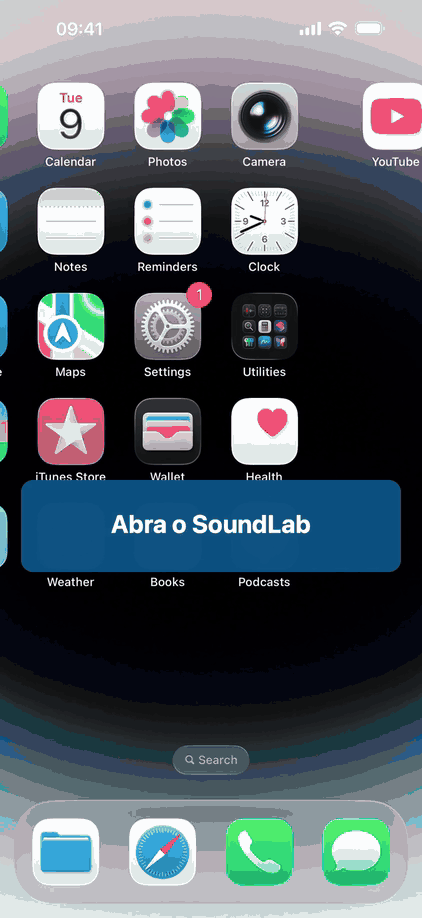
Abra o SoundLab e importe o arquivo:
Crie um novo projeto a partir do arquivo e comece a editar:

Vídeo completo:


Comentários