كيفية استيراد الصوت من رابط فيديو إلى SoundLab

يوضح هذا الدليل كيفية نقل صوت رابط فيديو مُشارَك إلى SoundLab على iPhone أو iPad والبدء في تحريره.

الخطوة 1:
في YouTube، انسخ رابط مشاركة الفيديو.

الخطوة 2:
افتح https://www.linkbee24.com في Safari والصق رابط YouTube.

عند فتح الصفحة لأول مرة، انتظر بضع ثوانٍ حتى تكتمل تهيئتها.
الخطوة 3:
اضغط على «Extract». يستغرق الاستخراج من 10 إلى 20 ثانية تقريبًا.

الخطوة 4:
عند ظهور «Audio ready»، اضغط على «Copy Download Link». ثم افتح علامة تبويب جديدة، والصق الرابط في شريط العنوان وافتحه.

الخطوة 5:
اخرج من التشغيل بملء الشاشة، واضغط على زر المشاركة في Safari ثم اختر «حفظ في الملفات».

الخطوة 6:
افتح تطبيق الملفات، واضغط على الملف المحفوظ في مجلد التنزيلات، ثم شاركه مع SoundLab.
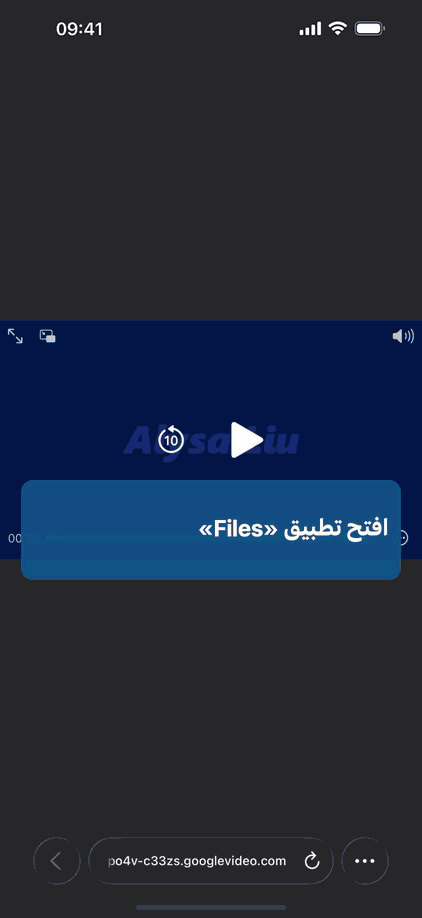
الخطوة 7:
افتح SoundLab واستورد الملف:

أنشئ مشروعًا جديدًا من الملف وابدأ التحرير:

الفيديو الكامل:


تعليقات