動画リンクから音声をSoundLabに読み込む方法

このガイドでは、共有された動画リンクの音声をiPhoneやiPadのSoundLabに読み込み、編集を始める方法を紹介します。

ステップ1:
YouTubeで動画の「共有」をタップし、「コピー」でリンクをコピーします。

ステップ2:
Safariで https://www.linkbee24.com を開き、YouTubeのリンクを貼り付けます。

初めて開くときは、ページの初期化が終わるまで数秒お待ちください。
ステップ3:
「Extract」をタップします。抽出には10〜20秒ほどかかります。

ステップ4:
「Audio ready」と表示されたら「Copy Download Link」をタップします。次に新規タブを開き、アドレスバーをタップして「ペーストして開く」を選びます。

ステップ5:
全画面表示を終了し、Safariの「共有」から「“ファイル”に保存」を選びます。

ステップ6:
「ファイル」アプリを開き、「ダウンロード」にある保存したファイルをSoundLabに共有します。

ステップ7:
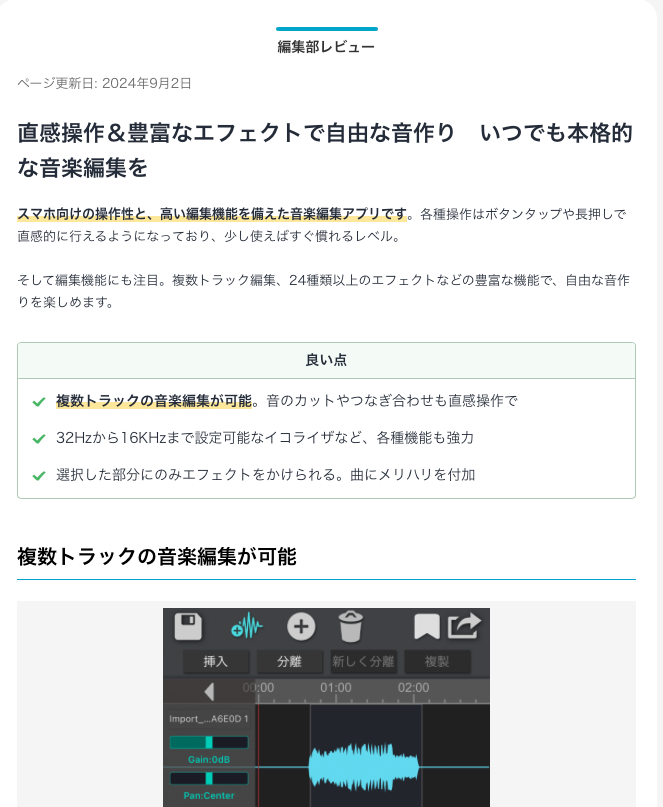
SoundLabを開いてファイルを読み込みます:

ファイルから新規プロジェクトを作成し、編集を始めます:

全体の流れ(動画):


コメント