동영상 링크의 오디오를 SoundLab으로 가져오는 방법

이 가이드에서는 공유된 동영상 링크의 오디오를 iPhone 또는 iPad의 SoundLab으로 가져와 편집하는 방법을 소개합니다.

1단계:
YouTube에서 동영상의 공유 링크를 복사합니다.

2단계:
Safari에서 https://www.linkbee24.com 을 열고 YouTube 링크를 붙여넣습니다.

처음 열 때는 페이지 초기화가 끝날 때까지 몇 초 기다리세요.
3단계:
“Extract”를 탭합니다. 추출에는 약 10~20초가 걸립니다.

4단계:
“Audio ready”가 표시되면 “Copy Download Link”를 탭합니다. 그런 다음 새 탭을 열고 주소창에 링크를 붙여넣어 엽니다.

5단계:
전체 화면 재생을 종료하고 Safari의 공유 버튼을 탭한 뒤 ‘파일에 저장’을 선택합니다.

6단계:
파일 앱을 열고 다운로드 폴더에 저장된 파일을 탭해 SoundLab으로 공유합니다.

7단계:
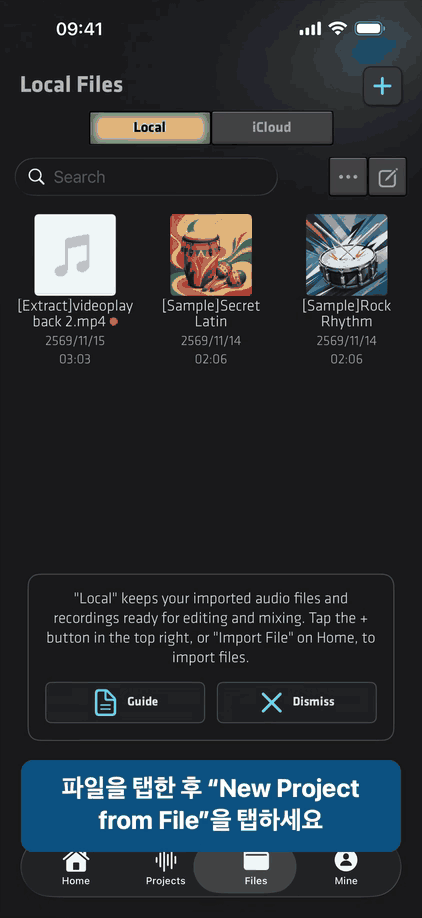
SoundLab을 열고 파일을 가져옵니다:

파일로 새 프로젝트를 만들고 편집을 시작합니다:
전체 과정 동영상:


댓글